Schriftart ersetzen in PowerPoint

Was früher sehr mühsam war, ist jetzt ein Klacks:

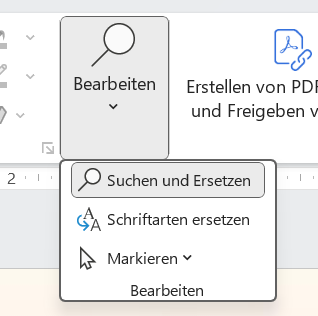
Neuerdings gibt es auf der Start-Registerkarte in der Bearbeiten-Gruppe einen Eintrag Schriftarten ersetzen.

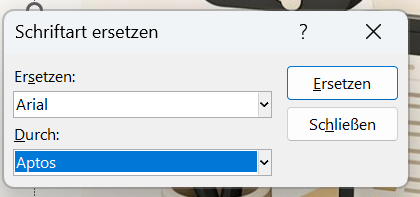
Und damit ist „mach aus allen Einträgen in Arial bitte Aptos“ ganz einfach:

Nach Klick auf Ersetzen ist die gesamte Präsentation überarbeitet!

Veröffentlicht unter Office365, PowerPoint | Verschlagwortet mit , , | Hinterlasse einen Kommentar

Excel Navigation

Sie haben eine halbe Datenbank in Ihrer Arbeitsmappe? Gratuliere. Aber wie finden Sie sich da noch zurecht?

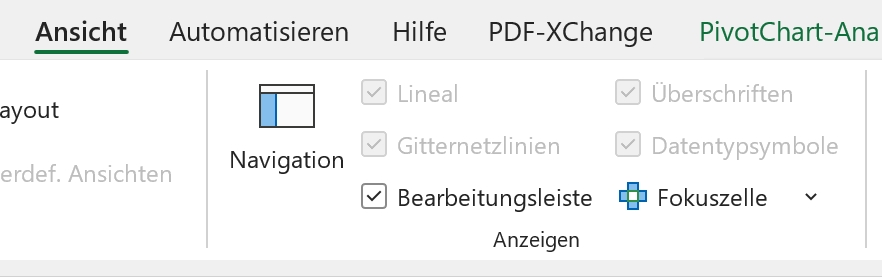
Ich mach das neuerdings so: Unter Ansicht > Anzeigen aktiviere ich die Navigation.

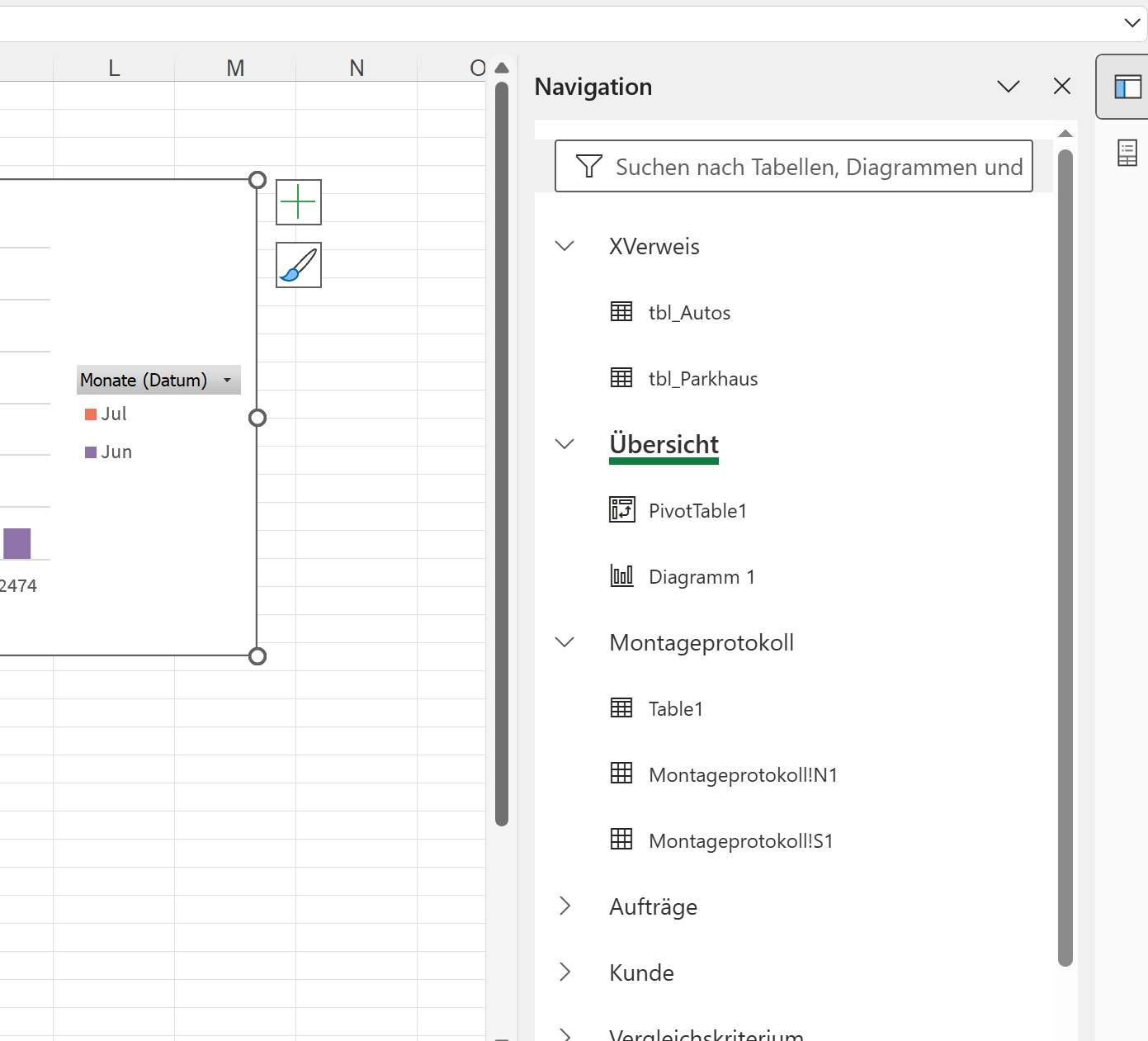
Damit kommt was Nochniedagewesenes in meinen Aufgabenbereich:

Alle Tabellen (Tabelle), Pivottabellen, Diagramme, … sind da nun schön sortiert nach Arbeitsblättern aufgelistet und leicht zu finden.

Umso empfehlenswerter ist es natürlich, diese Objekte sinnvoll zu benennen.

Veröffentlicht unter Excel | Verschlagwortet mit , , , , , , , | Hinterlasse einen Kommentar

JETZT (und andere volatile Problembären)

Gestern hatten wir Spaß – mit JETZT(). Heute ist aber ein anderer Tag – und wenn wir in die Datei von gestern wieder hineinschauen, dann werden wir sehen, dass wir nicht mehr sehen, wann wir notiert hatten, dass Anton aufgetaucht ist, sondern wie spät es JETZT ist. Eigentlich logisch.

Damit ist aber JETZT unbrauchbar für einen Zeitstempel / Timestamp 😦

Da gibt es Abhilfe 🙂

Schreiben Sie doch statt JETZT()

=(@JETZT)()

Jetzt bleibt dort immer die Zeit stehen, die beim Aufrufen der Funktion gerade aktuell war – keine überraschenden Änderungen mehr!

Keine? Keine. Fast keine. Strg+Alt+F9 aktualisiert auch das, und macht’s doch noch kaputt. Also aufpassen, bitte!

Veröffentlicht unter Excel | Verschlagwortet mit , , , , , , | 1 Kommentar

Timestamp in Excel

Kennen Sie die Funktion JETZT()?

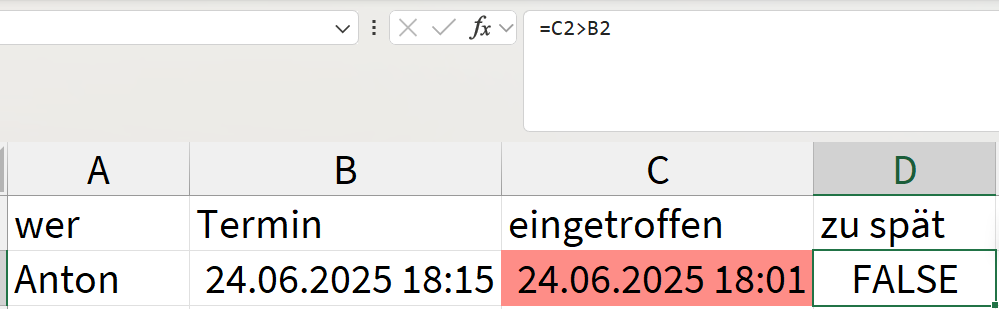
Sie gibt den aktuellen Zeitpunkt zurück – und kann damit beispielsweise wunderbar dafür verwendet werden, Abgelaufenes zu identifizieren, wenn auch die Zeit eine Rolle spielt. Zum Beispiel bei der Verwaltung von Terminen – liegt JETZT() nach dem ausgemachten Termin, dann gibt es Ärger.

Für diese Prüfung genügt ein einfacher Größenvergleich. C2>B2

Diese Funktion ist „volatil“, das bedeutet: bei jeder Neuberechnung kann etwas anderes herauskommen. Klar. Jede Neuberechnung findet ja zu einem anderen Zeitpunkt statt. Dazu morgen noch etwas mehr … 🙂

Veröffentlicht unter Excel | Verschlagwortet mit , , , , , , | Hinterlasse einen Kommentar

in Word alle anderen Schriftarten finden

Wir hatten am Freitag eine bestimmte Schriftart in einem Dokument gesucht. Was aber, wenn ich gar nicht weiß, welche Fremdschriftarten sich da eingenistet haben? Zum Beispiel in einem Dokument, das Sie zum Formatieren bekommen haben, und an dem siebenundneunzig andere Menschen mitgewirkt haben?

Das ist ein bisschen tricky. Um da weiterzukommen, müssen Sie Ihr Word-Dokument zunächst einmal statt .docx auf .zip umbenennen (oder das sicherheitshalber mit einer Kopie machen).

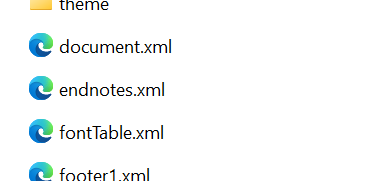
In diese Zip-Datei gehen wir nun hinein, und suchen den word-Ordner.

und darin nun die fontTable.xml – bitte mit Doppelklick öffnen.

Gefunden.

Hier zum Beispiel spielt es sich ziemlich ab – ich muss noch allerhand bereinigen. Macht nichts – es ist ein schöner Auftrag 🙂

Und es arbeitet ja zum Glück wirklich NIEMAND mehr mit ganz alten .doc Dokumenten. Oder? ODER?

Veröffentlicht unter Word | Verschlagwortet mit , , , , , | Hinterlasse einen Kommentar

Im Dokument nach Schriftart suchen

Oh! Ich komme gerade drauf, dass sich da in diesem Dokument in ein paar Zeilen noch die etwas altmodisch-langweilige Schriftart Arial eingenistet hat. Weg damit. Aber – Moment mal: wer sagt, dass das das einzige Vorkommen ist??

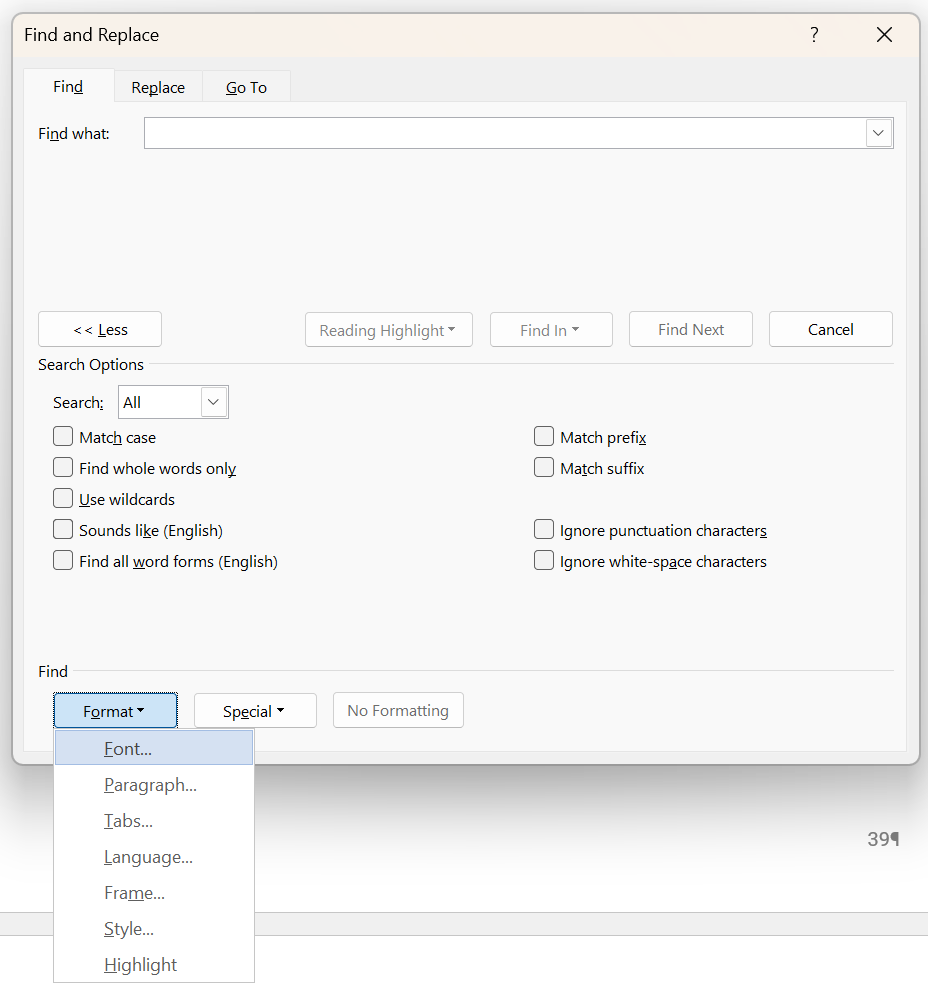
Ich suche umgehend nach weiteren Kuckuckseiern, und zwar so: Her mit dem Suchdialog (zum Beispiel mit Strg+H, und dann Wechsel auf die Registerkarte Suchen – in der englischen Version heißt sie Find). Weitere Optionen ausklappen, falls erforderlich (Button links unten, falls Ihr Dialog viel kleiner ist als untenstehender Screenshot). Format > Fon auswählen.

Jetzt geben Sie noch die gesuchte Schriftart ein, bei mir ist das gerade Arial, und lassen sich ans Ziel führen. Oder wagen sich sogar sofort ans Ersetzen.

Geschafft- das Dokument sieht nun durchgehend modern aus.

Veröffentlicht unter Word | Verschlagwortet mit , , , , | Hinterlasse einen Kommentar

Felder, Felder

{ TOC \o „1-1“ \h \z \u}

… oder so ähnlich … das kann schon passieren, dass in Word plötzlich alle Felder nicht als ihr errechnetes Ergebnis (hier sollte eigentlich das aktuelle Inhaltsverzeichnis hin), sondern als ihre Spezifikation dastehen. Erkennbar an den geschwungenen Klammern …

Über Extras > Optionen > Ansicht > Feldfunktionen oder über Datei > Optionen > Erweitert > Doukumentinhalt anzeigen > Feldfunktionen anstelle von Werten anzeigen oder mit dem Shortcut Alt+F9 können Sie global zwischen der Feldfunktionsansicht und der gewohnten, „ausgerechneten“ Ansicht hin- und herschalten.

Alt+F9 ist übrigens oft der versehentliche Auslöser für diese Misere …

Veröffentlicht unter Word | Verschlagwortet mit , , , , , | Hinterlasse einen Kommentar

Piktogramme – Grafiken, Bilder, was jetzt?

Ich möchte das Thema Piktogramme – also „frei Haus“ Illustrationen, die frei verwendet werden können, heute noch einmal zusammenfassen. Sie finden also unter Einfügen > Illustrationen > Piktogramme die Möglichkeit, ein oder mehrere

  • Piktogramme
  • Bilder
  • ausgeschnittene Personen
  • Stickers
  • Illustrationen
  • Cartoon-Menschen

auszuwählen und in Ihr Dokument einzufügen.

Piktogramme, Stickers und Illustrationen sind Vektorgrafiken, oder kurz Grafiken (und jetzt wissen Sie auch, warum ich immer darauf beharre, dass Sie zu einem Diagramm NICHT Grafik sagen, das ist nämlich nicht dasselbe). Wenn Sie ein solches in Ihrem Dokument auswählen, stehen Ihnen Grafikwerkzeuge zur Verfügung, und das wichtigste davon hatten wir hier besprochen – das Zerlegen in Einzelteile. Farbe verändern, … geht natürlich auch, aber das ist nichts Besonderes. Auch das Kombinieren mit anderen Formen oder Grafiken lässt sich nun machen.

Bilder, ausgeschnittene Personen und Cartoonmenschen sind Pixelgrafiken – und mit den üblichen Bildtools weiterverarbeitbar. Zum Beispiel weiter zuschneiden, …

Alles klar? Ich hoffe, Sie hatten eine bunte Woche und starten nun mit Energie in diese Woche hier!

Veröffentlicht unter Excel, Office365, Outlook, PowerPoint, Publisher, Word | Verschlagwortet mit , , , , , , , , | Hinterlasse einen Kommentar

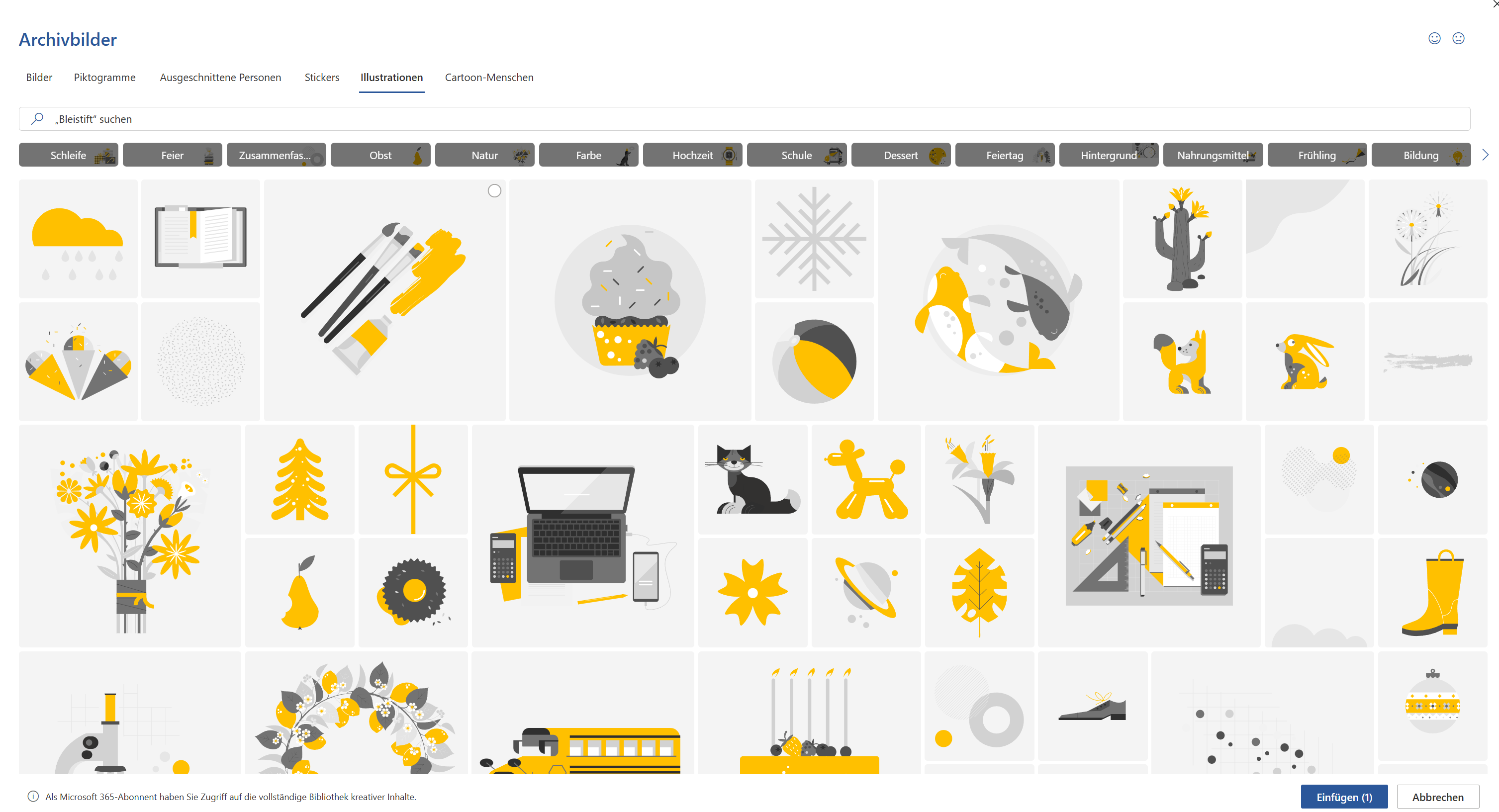
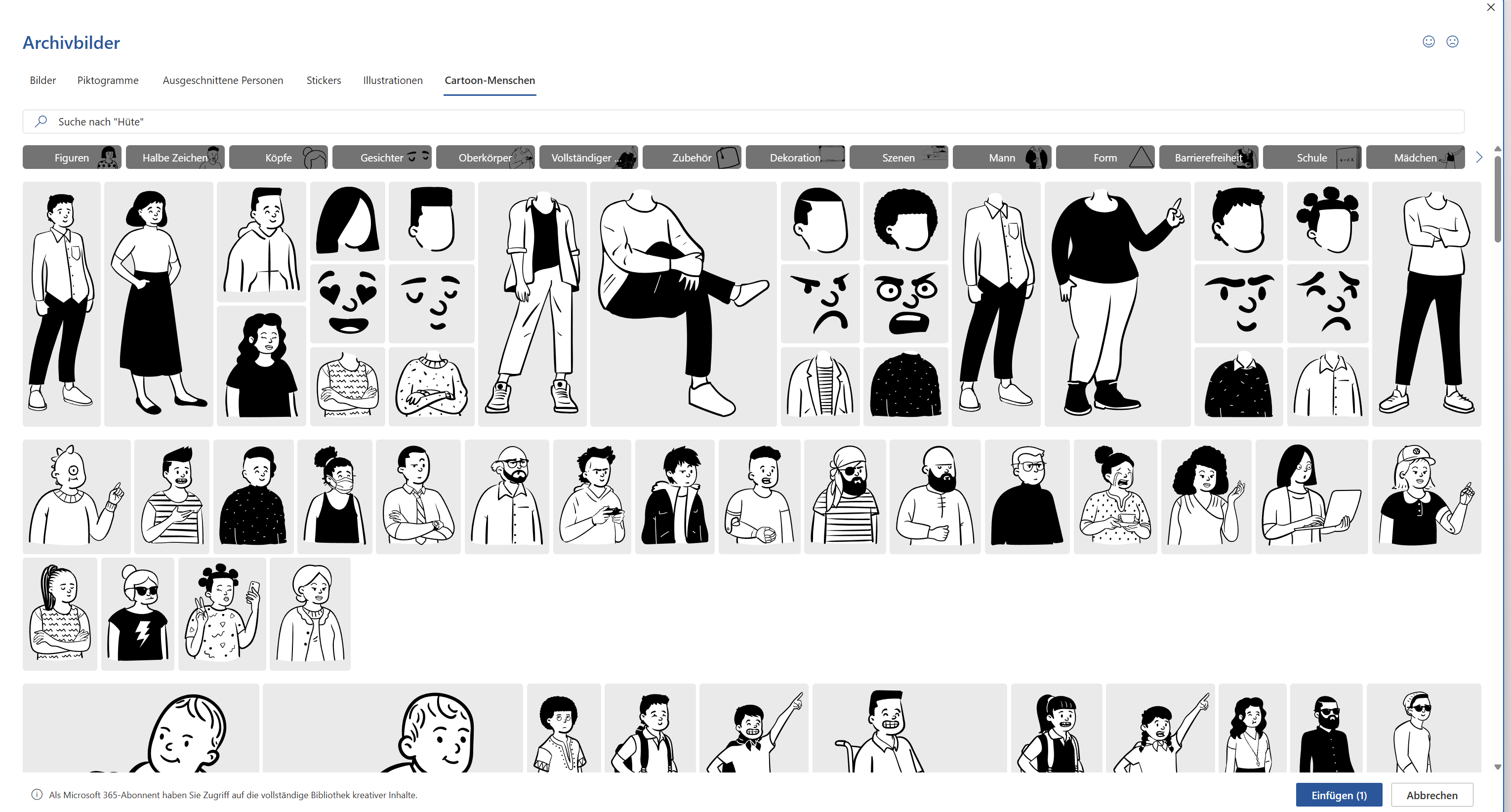
Piktogramme – Sticker

So, die letzten Piktogramm-Kategorien fasse ich zusammen, Sie wissen nun schon grundsätzlich Bescheid:

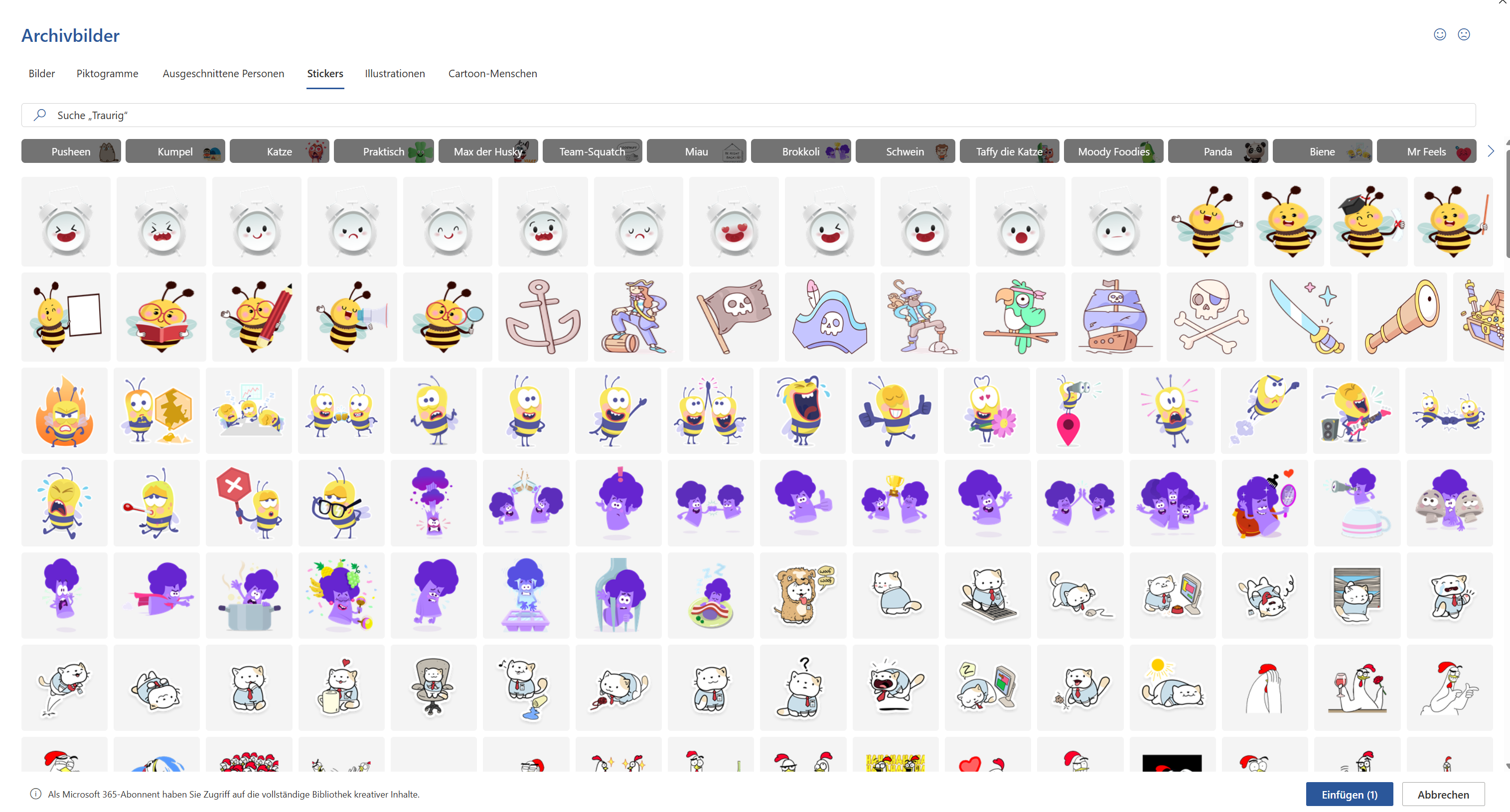
Stickers (ich hab das nicht übersetzt!!) – wieder mit Namen oder Themasuche:

Illustrationen:

Cartoon-Menschen:

Suchen Sie, finden Sie, und, vor allem: Illustrieren Sie!

Veröffentlicht unter Excel, Outlook, PowerPoint, Word | Verschlagwortet mit , , , , , , , , , | Hinterlasse einen Kommentar

Piktogramme – ausgeschnittene Personen

Es ist noch nicht vorbei mit den Illustrationen. Einfügen > Illustrationen > Piktogramme bietet Ihnen auch eine Sammlung ausgeschnittener Personen an. Was kann man sich darunter vorstellen? Nun ja, eben Personenfotos ohne Hintergrund, die Sie frei verwenden dürfen.

Sehen wir einmal nach:

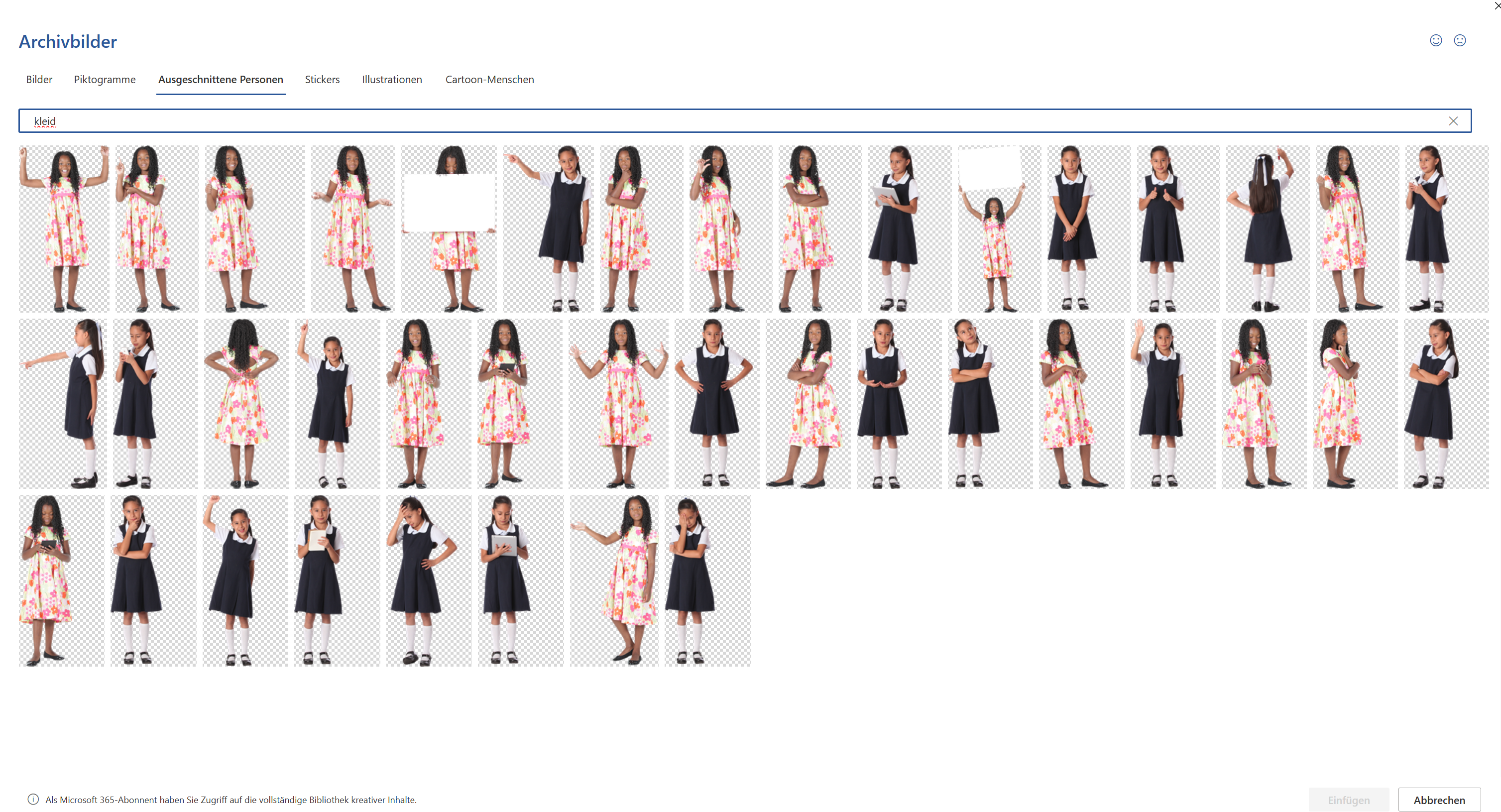
Sie können in der Suchfunktion nach Thema wie zum Beispiel Kleid suchen …

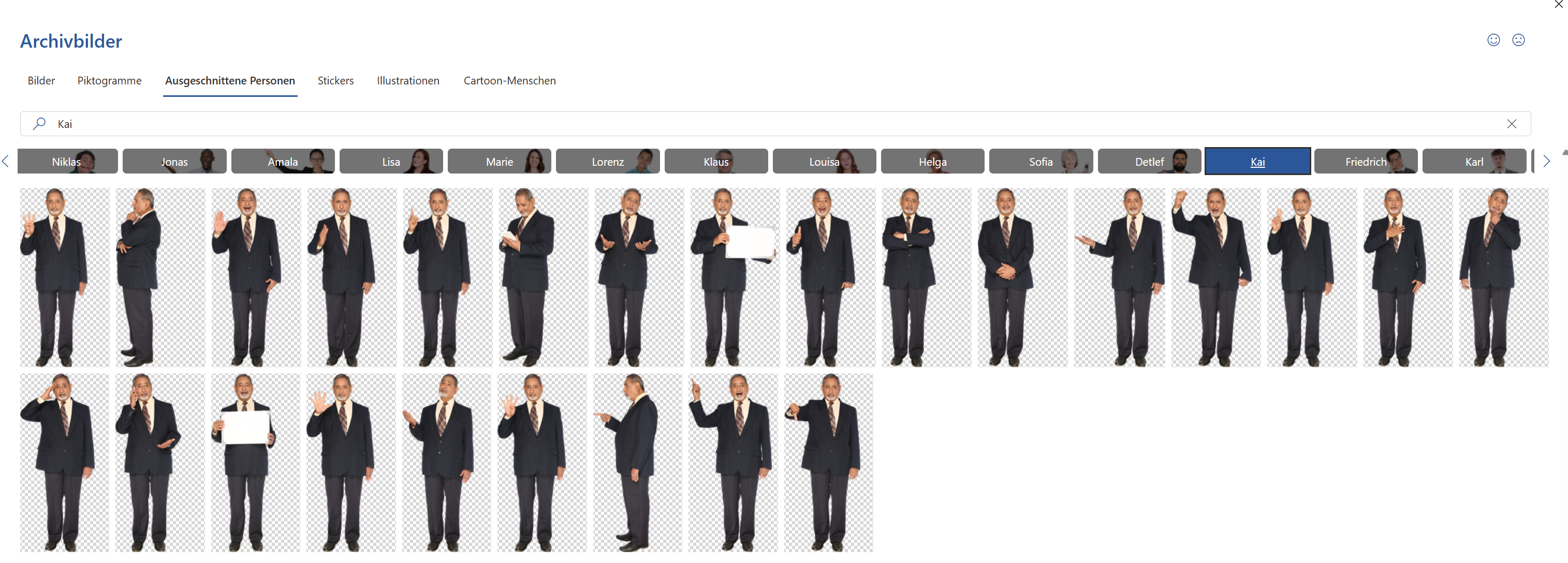
… oder eine Person auswählen – die haben alle Namen (in der englischen Version übrigens andere 🙂 )- das hier ist Kai:

So können Sie beispielsweise in einem Foliensatz die Abschnittstitelfolien emotionalisieren 🙂 Vom Ärger über die letzten Ergebnisse hin zur Freude über das aktuelle Jahr (hoffentlich nicht umgekehrt).

Veröffentlicht unter Excel, Office, Office365, Outlook, PowerPoint, Publisher, Word | Verschlagwortet mit , , , , , , , , , , , | Hinterlasse einen Kommentar